Import og eksport lader jer flytte data ind via CSV og hente data ud til backup, rapportering eller migration.
Forudsætninger
- Admin-adgang til Indstillinger → Import og Indstillinger → Eksport
- CSV eller Excel-fil med kolonneoverskrifter
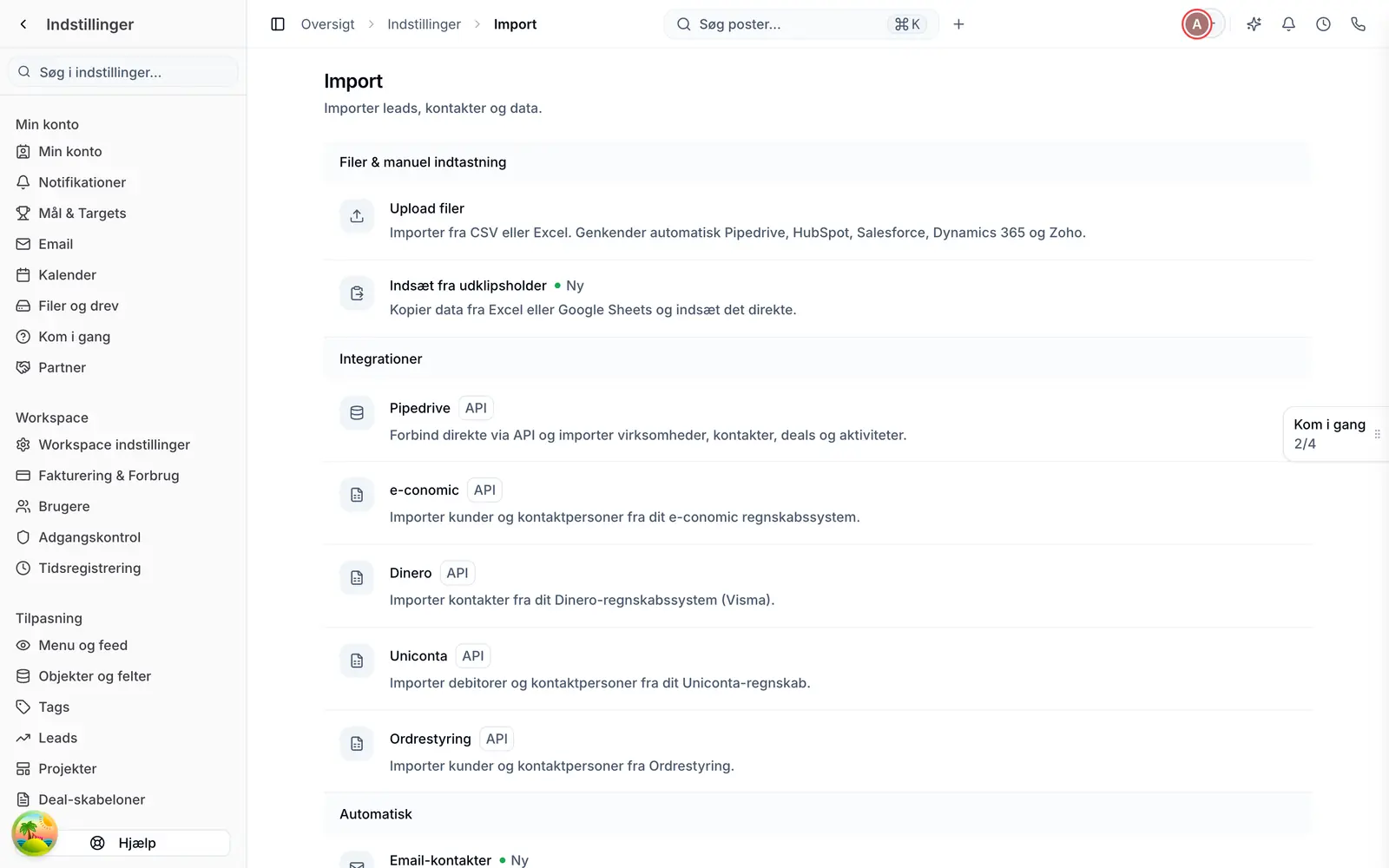
Sådan gør du
Import
- Gå til Indstillinger → Import
- Fil: upload CSV eller Excel, eller indsæt rækker fra et regneark. Salesbase foreslår, om det er leads, virksomheder, personer eller deals; ret typen, hvis den er forkert
- Felter: tjek hvad hver kolonne bliver til (navn, email, CVR osv.). En kolonne som Ejer, Ansvarlig eller Sælger bliver til Ejer (bruger)
- Gennemse og importér: vælg hvad der skal ske med dubletter (Spring over, Opdater eller Importer som nye), tjek koblinger mellem virksomheder og personer, og tilføj evt. tags til hele importen
- Kør import og gennemgå resultatrapporten
Eksport
- Gå til Indstillinger → Eksport (kun administratorer)
- Vælg datasæt, filtre, felter og periode — download én Excel-fil med flere ark
Fra lister: Markér rækker i fx Virksomheder eller Personer og klik Eksporter i massehandlingslinjen. Se Eksporter valgte fra lister.
Resultat
Data lander korrekt i CRM med tydelig rapport over oprettede, opdaterede og fejlede rækker.
Fejlsøgning
| Problem | Løsning |
|---|---|
| Kolonner mapper forkert | Tjek UTF-8 encoding og separator. Se CSV-formatering |
| Dubletter oprettes | Vælg Opdater ved dubletter og brug unikke nøgler (email, CVR) |
| Delvis import | Læs fejlrækker i rapporten og ret CSV |
Relateret
import · eksport · csv · migration
Var denne artikel nyttig? Kontakt support
Relateret